دلایل کاهش سرعت وایفای: ۴ روش برای آزمایش سرعت شبکه خانگی
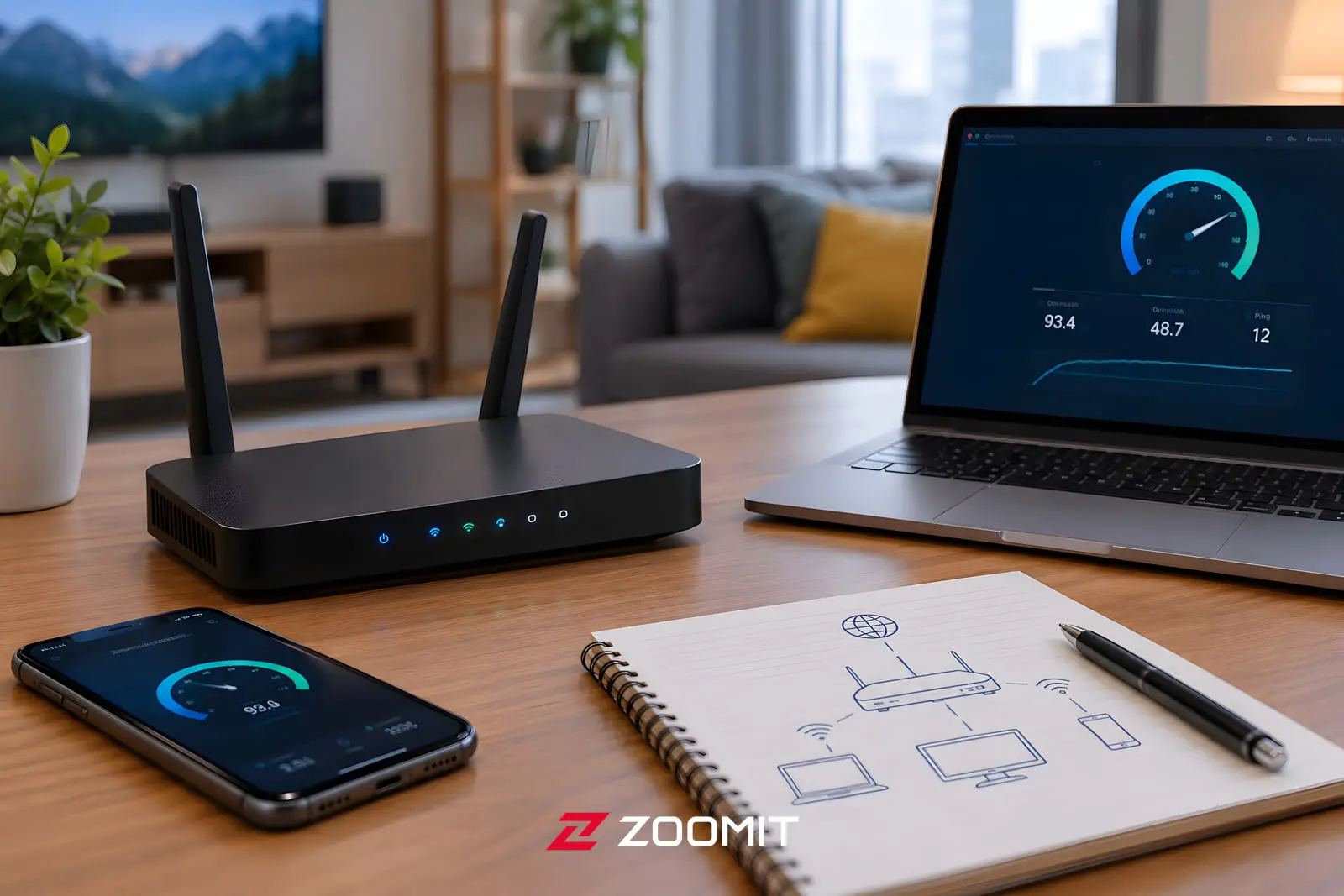
زمانی که وایفای در منزل به طور قابل توجهی کند میشود، اولین اقدامی که معمولاً انجام میدهیم ریاستارت مودم و سپس تماس با اپراتور مربوطه است. اگر پس از این مراحل مشکل برطرف نشود، به تغییر کانال، جابهجایی روتر یا خرید مودم و تقویتکننده سیگنال میپردازیم. اما مسئله اینجاست که بدون تشخیص درست، تمامی این اقدامات به نوعی حدس هستند و ممکن است هزینه زیادی را صرف قطعهای کنیم که اصلاً رابطهای با کاهش سرعت ندارد.
در این مقاله، یک دستورالعمل مرحلهبهمرحله برای ارزیابی سرعت شبکه خانگی ارائه میدهیم. ایده ساده است: هر بار یک بخش از مسیر را جدا کرده و بررسی میکنیم تا مشخص شود کندی از کجا نشأت میگیرد.
چرا فقط با انجام تست سرعت سایت نمیتوان کندی اینترنت را شناسایی کرد؟
سایتها و اپلیکیشنهای تست سرعت اینترنت عددی را ارائه میدهند که از ترکیب چندین عامل حاصل میشود: سرعت اینترنت شما، کیفیت سیگنال وایفای، عملکرد روتر، سرور مورد استفاده در تست و حتی شلوغی شبکه اپراتور. در چنین شرایطی، دلیل اصلی کاهش سرعت مشخص نمیشود.
راهحل مناسب، جداسازی متغیرها است. ابتدا اینترنت را از معادله خارج کرده و فقط شبکه داخلی را مورد بررسی قرار میدهیم. سپس مجدداً اینترنت را فعال کرده و در نهایت کیفیت وایفای را در نقاط مختلف منزل بررسی خواهیم کرد.
تست اول؛ ارزیابی سرعت شبکه داخلی با ابزار iPerf3
ابزار رایگان iPerf3 برای اندازهگیری سرعت انتقال داده بین دو دستگاه در یک شبکه محلی طراحی شده است. در این حالت، یک دستگاه به عنوان سرور و دیگری به عنوان کلاینت عمل میکند و ترافیک تست از شبکه خانگی خارج نمیشود. به این ترتیب، نتیجه به اپراتور یا سرور خارجی وابسته نبوده و صرفاً توان واقعی شبکه شما را نشان میدهد.
تست با کابل
- نرمافزار iPerf3 را بر روی هر دو دستگاه نصب کرده و آنها را با کابل شبکه به روتر یا سوئیچ متصل نمایید. اطمینان حاصل کنید که نسخه نرمافزار بر روی هر دو دستگاه یکسان باشد.
- بر روی یکی از دستگاهها این دستور را وارد کنید تا سرور فعال شود: iperf3 -s
- بر روی دستگاه دیگر، آیپی محلی سرور را تغییر داده و دستور زیر را اجرا کنید: iperf3 -c 192.168.1.10
- خروجی عددی را با سرعت پورتهای شبکه مقایسه کنید. اگر پورتها گیگابیتی هستند اما نتیجه حداکثر فقط بخش کوچکی از ۱ گیگابیت بر ثانیه را نشان میدهد، به احتمال زیاد یک گلوگاه محلی وجود دارد. معمولاً کابل معیوب، پورت قدیمی یا کارت شبکه ضعیف از دلایل این مشکل هستند.
تست از طریق وایفای
- سرور را همچنان از طریق کابل متصل نگه دارید.
- لپتاپ یا گوشی خود را به وایفای متصل کرده و همان تست را با همان آیپی اجرا کنید.
- اکنون تنها لینک بیسیم را بررسی کردهاید، بدون هر گونه دخالت اینترنت.
تست دوم؛ کپی فایل بزرگ برای ارزیابی تجربه واقعی شما
بنچمارکهای مصنوعی مفید هستند، اما کاربر عادی با اعداد سر و کار ندارد و در واقع، ترجیح میدهد که فایلها به سرعت منتقل شوند. بنابراین یک فایل بزرگ، مثلاً با حجم چند گیگابایت، را بین دو دستگاه در شبکه کپی کرده و سرعت را مشاهده کنید.
چند نکته برای اجتناب از نتایج گمراهکننده:
- از یک فایل بزرگ استفاده کنید، نه از پوشهای پر از فایلهای ریز. فایلهای کوچک بار اضافی به سیستمفایل و پروتکل SMB تحمیل میکنند و ممکن است سرعت را بدون دلیل واقعی کاهش دهند.
- دیسکهای دو سر باید عملکرد بالایی داشته باشند. اگر iPerf3 سرعت خوبی را نشان میدهد اما کپی فایل به کندی انجام میشود، پیش از اینکه شبکه را مقصر بدانید، وضعیت هارد دیسک، بار پردازنده، پردازشهای پسزمینه و تنظیمات SMB را بررسی کنید.
تست سوم؛ سرعت اینترنت را با کابل ارزیابی کنید
وقتی که شبکه داخلی سالم بود، زمان آن رسیده است که اینترنت را بررسی کنیم. یک کامپیوتر را با استفاده از کابل به روتر متصل کرده و وایفای آن را به طور کامل خاموش کنید، سپس یک تست سرعت معمولی را اجرا نمایید. این کار به حذف مشکلات ناشی از ضعف سیگنال، فاصله و تداخل میانجامد.
اگر روتر یا مودم شما دارای ابزار تست سرعت باشد، حتماً نتایج آن را یادداشت کرده و تحلیل نمایید:
- اگر سرعت نزدیک به بسته اینترنتی شما باشد، سمت اپراتور و ورودی اینترنت (WAN) مشکل خاصی نخواهد داشت.
- اگر تست روتر خوب باشد، اما کامپیوتر متصل با کابل سرعت به مراتب پایینتری داشته باشد، این نشاندهنده یک مشکل بین روتر و دستگاه است. کابل شبکه، پورت LAN روتر، کارت شبکه یا تنظیمات مربوط به سیستمعامل را بررسی کنید.
- اگر هر دو تست ضعیف هستند، با پشتیبانی اپراتور تماس برقرار کرده و نتایج تست را در دست داشته باشید.
تست چهارم؛ ارزیابی وایفای در مکانهای مختلف
تنها زمانی به این مرحله مراجعه کنید که تمامی بخشهای کابلی در وضعیت مناسبی قرار دارند. در این حالت، هر گونه مشکل باقیمانده به کندی وایفای مرتبط خواهد بود.
اجرا کردن یک تست در کنار روتر اطلاعات زیادی به شما نمیدهد. وایفای نسبت به فاصله، دیوارها، سقف و تداخل حساس است. بنابراین:
- چند نقطه کلیدی در خانه را انتخاب نمایید، مثل اتاق نشیمن، اتاق خواب و محل کار.
- در تمام نقاط از یک دستگاه یکسان (لپتاپ یا گوشی هوشمند) استفاده کنید.
- در هر نقطه هم iPerf3 را با سرور کابلدار اجرا کنید و هم یک تست سرعت اینترنت بگیرید.
- اگر تنها یک نقطه دارای افت شدید بود و مابقی نقاط عادی بودند، با یک نقطه کور مواجه هستید.