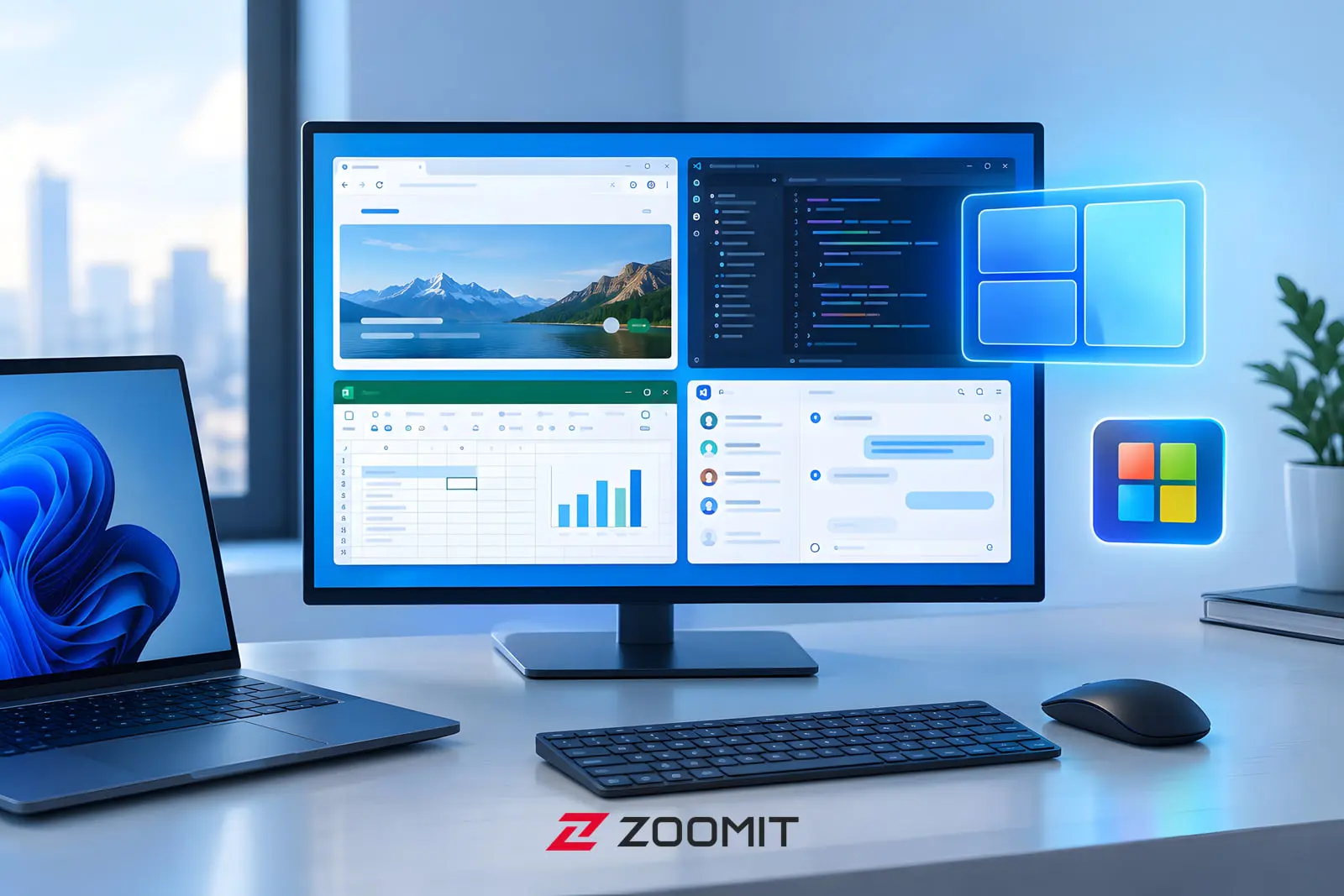
آموزش تنظیم پنجرهها در ویندوز ۱۱ با استفاده از FancyZones پاورتویز
برای مدیریت درستتر میتوانید با فشردن Ctrl+Tab میان ناحیهها جابجا شوید، با استفاده از Tab به سوئیچ بین آنها بپردازید و اندازههایشان را با کلیدهای جهتنما تنظیم نمایید. در انتها دکمهی Save را فشار دهید و چیدمان را در ویرایشگر انتخاب کنید تا فعال شود. شما در آینده میتوانید طراحیهای دیگری نیز ایجاد کنید بدون اینکه نیازی به حذف طراحیهای قبلی باشد. مایکروسافت از فایل custom-layouts.json برای ذخیرهسازی چیدمانهای سفارشی استفاده میکند که در مسیر LocalAppDataMicrosoftPowerToysFancyZones قرار دارد. اگر مایل به تهیه نسخهی پشتیبان از چیدمانهای خود هستید، تنها کافیست همین فایل را ذخیره کنید.
از نسخهی ۰٫۵۶ به بعد در FancyZones، حداکثری برای تعداد ناحیهها از ۴۰ به ۱۲۸ افزایش یافته و بنابراین در این زمینه محدودیتی وجود ندارد.
کاربرد روزمره با FancyZones؛ Snap همچنان حفظ میشود
نکتهی کلیدی این است که ایجاد چیدمان در FancyZones جایگزین Snap ویندوز نمیشود. بهصورت پیشفرض میتوانید پنجرهها را همانند گذشته به لبه یا گوشههای صفحه بکشید و از ویژگی Snap بهره ببرید. برای فعالسازی چیدمان FancyZones، در حین کشیدن پنجره باید کلید Shift را فشار دهید. سپس ناحیهها بر روی صفحه نمایان میشوند و شما میتوانید پنجره را در هر یک که تمایل دارید بیندازید.
اگر نگهداشتن کلید Shift برایتان خوشایند نیست، میتوانید به مسیر Settings > Windowing & Layouts > FancyZones رفته و گزینهی Hold Shift key to activate zones while dragging a window را غیرفعال کنید. در این حالت ناحیهها هنگام کشیدن پنجره بدون نیاز به فشردن کلیدی نمایان خواهند شد. اگر هدف شما این است که FancyZones بهطور کامل جایگزین Snap شود، میتوانید گزینهی Override Windows Snap را در تنظیمات فعال کنید.
میانبرهایی که سرعت کار شما را افزایش میدهند
میانبرهای صفحهکلید برای کاربری که هدفش افزایش بهرهوری است بسیار اهمیت دارند. دو مورد زیر از اهمیت ویژهای برخوردارند:
- Win+Shift+ (کلید بکتیک، نزدیک عدد ۱): این میانبر برای باز کردن ویرایشگر چیدمان است. توجه داشته باشید که این میانبر در تنظیمات PowerToys قابلیت تغییر دارد.
- Win+Ctrl+Alt+عدد: این ترکیب برای اعمال سریع یک چیدمان سفارشی کاربرد دارد. پیش از این، نیاز است تا در ویرایشگر یک عدد به آن چیدمان اختصاص دهید.
این ترکیب کلیدی برای کاربرانی که روزانه میان وضعیتهای «کدنویسی»، «ویدیو کنفرانس» و «تحقیق» جابجا میشوند، بسیار مفید خواهد بود. همچنین در پیشنمایشهای جدید PowerToys اطلاعاتی دربارهی تغییر چیدمان با چرخ ماوس در حین کشیدن پنجره و نمایش نام چیدمانها وجود دارد. این قابلیتها در حال حاضر در نسخههای پیشنمایش در دسترس قرار دارند و استفاده از آنها اختیاری است.
تنظیمات اضافی FancyZones؛ نیازی به تغییرات ندارید
ابزار FancyZones دارای گزینههای متعددی است که برخی از آنها شامل فعالسازی ناحیهها با دکمهای دیگر از ماوس، نمایش ناحیهها بر روی چندین مانیتور و گسترش ناحیهها بر روی چند صفحه میباشد. همچنین میتوانید تعیین کنید که پنجرهها در زمان تغییر چیدمان یا تغییر وضوح در ناحیههای خود باقی بمانند و همچنین پنجرههای تازه باز شده به آخرین ناحیهی خود بازگردند. پشتیبانی از پنجرههای داخلی و پاپآپ نیز از نسخهی ۰٫۵۶ به این ابزار اضافه شده و قابلیت فعالسازی آن از بخش تنظیمات فراهم میباشد.