فایرفاکس برای آیفون مسدودکننده تبلیغات داخلی معرفی کرد
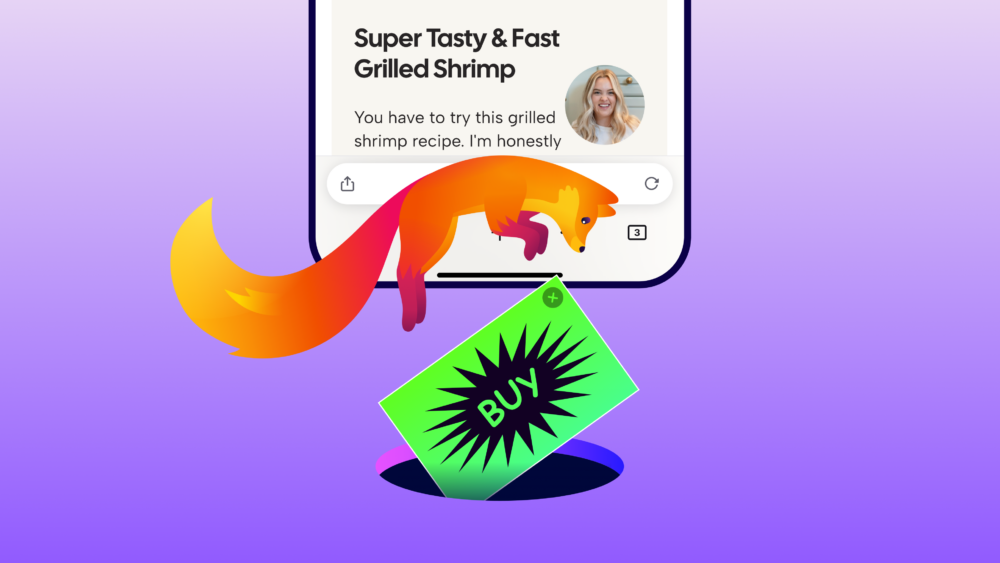
موزیلا مسدودکننده تبلیغات را بهصورت داخلی به فایرفاکس برای آیفون اضافه کرده است؛ قابلیتی اختیاری که بسیاری از تبلیغات شخص ثالث و ردیابهای مرتبط با تبلیغات را پیش از بارگذاری مسدود میکند و شلوغی صفحات را کاهش میدهد.
مسدودکننده تبلیغات فایرفاکس چگونه کار میکند؟
این قابلیت از فناوری WebKit Content Blocker اپل و فهرست فیلتر EasyList استفاده میکند تا مشخص کند کدام موارد باید مسدود شوند. کاربر برای استفاده از آن به نصب افزونه جداگانه نیاز ندارد و میتواند از مسیر Settings > Browsing > Ad Blocker آن را فعال کند. این گزینه بهصورت پیشفرض خاموش است و تصمیم استفاده از آن بر عهده کاربر قرار دارد.
مسدودکننده تبلیغات همه تبلیغات را حذف نمیکند. تبلیغاتی که مستقیماً از سوی وبسایتی که کاربر در حال بازدید از آن است نمایش داده میشوند و همچنین تبلیغاتی که در نتایج جستوجو دیده میشوند، همچنان ممکن است نمایش داده شوند. میانبرهای حمایتشده و دیگر محتوای حمایتشدهای که فایرفاکس هنگام بازکردن زبانه جدید نشان میدهد نیز جدا از تبلیغات صفحات وب هستند و این قابلیت روی آنها اثر نمیگذارد.
همکاری با محافظت از حریم خصوصی
این ابزار در کنار محافظتهای حریم خصوصی موجود در فایرفاکس، از جمله Enhanced Tracking Protection، کار میکند. این بخش از فایرفاکس بسیاری از ردیابها را مسدود و ردیابی کاربران در وب را محدود میکند.
چرا این قابلیت برای آیفون اهمیت دارد؟
فایرفاکس در نسخه دسکتاپ و اندروید از اکوسیستم گستردهای از افزونههای مسدودکننده تبلیغات و ابزارهای حریم خصوصی پشتیبانی میکند. اما سازوکار افزونهها در iOS متفاوت است و کاربران آیفون همان گزینههای نسخههای دیگر را در اختیار ندارند. به همین دلیل موزیلا مسدودکننده تبلیغات را مستقیماً در مرورگر فایرفاکس برای iOS ساخته است.
موزیلا میگوید تبلیغات به تأمین مالی بخش بزرگی از وب باز کمک میکنند و هزینه فعالیت ناشران، سازندگان محتوا و وبسایتهایی را که مردم به آنها متکی هستند، تأمین میکنند. بااینحال، تبلیغات گاهی صفحه را شلوغ میکنند یا روند کاری کاربر را مختل میسازند. به همین دلیل، مسدودکننده تبلیغات اختیاری است و هر کاربر میتواند درباره فعالکردن آن تصمیم بگیرد.
چطور آن را فعال کنیم؟
برای فعالکردن این قابلیت در فایرفاکس آیفون، وارد Settings شوید، بخش Browsing را باز کنید و گزینه Ad Blocker را فعال کنید. موزیلا از کاربران خواسته است اگر تبلیغی برخلاف انتظار نمایش داده شد، سایتی رفتار غیرعادی داشت یا پیشنهادی برای بهبود این ابزار داشتند، بازخورد خود را در Mozilla Connect ثبت کنند.
منبع: موزیلا؛ ترجمه فارسی متن اصلی. عکس: Mozilla.