تشخیص مشکلات کامپیوتری؛ شناسایی موانع سختافزاری یا نرمافزاری
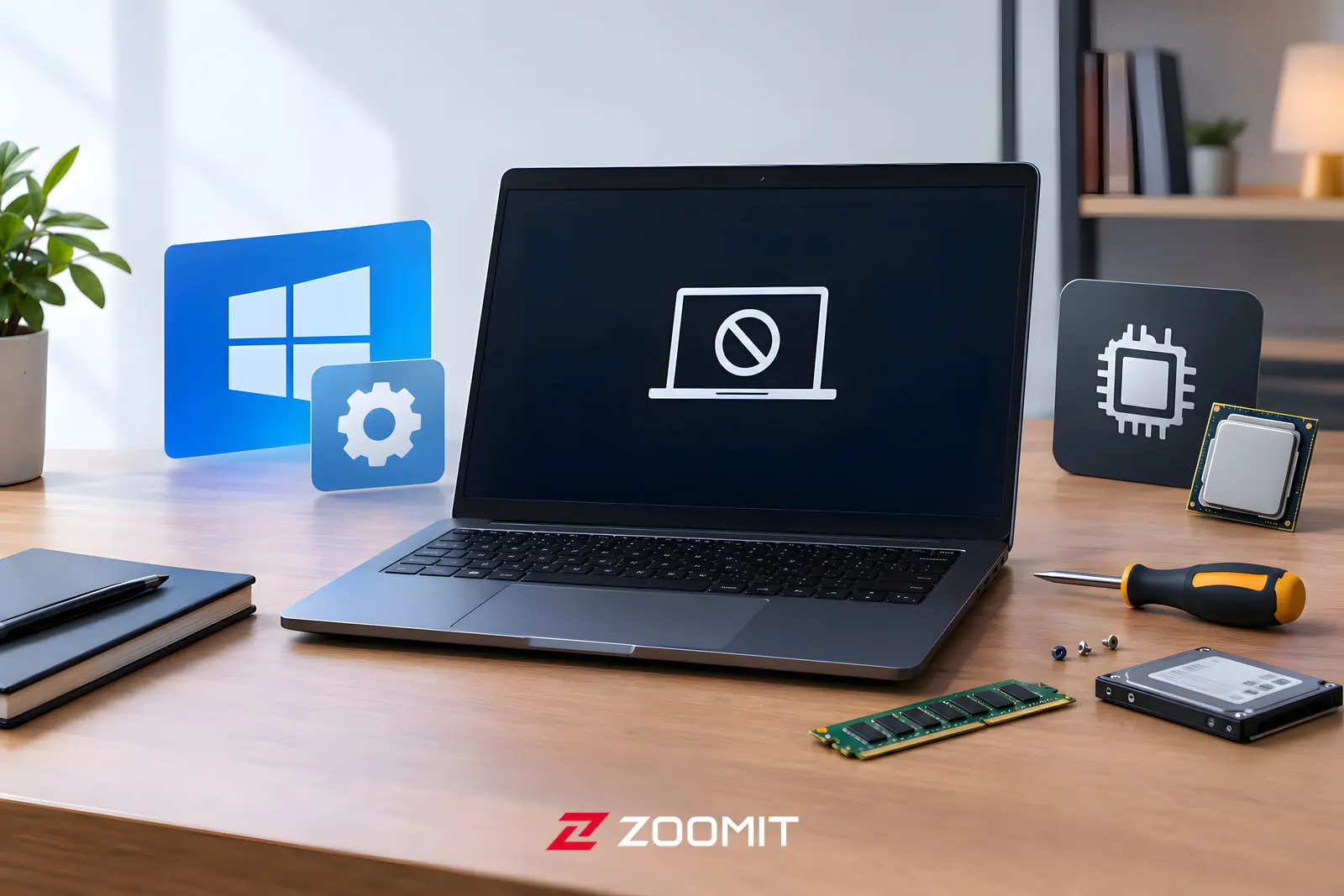
زمانی که کامپیوتر راهاندازی نمیشود، نخستین واکنشی که بسیاری از کاربران از خود نشان میدهند، سرزنش کردن سیستمعامل ویندوز و اقدام به نصب دوباره آن است. اما در واقع، انجام مجدد نصب ویندوز همواره بهترین گزینه نیست. اگر مشکل ناشی از خرابی سختافزار باشد، نصب مجدد نه تنها مسئله را حل نخواهد کرد، بلکه ممکن است دادههای شما را نیز در معرض خطر قرار دهد. در این مقاله نحوهای ساده و گامبهگام برای شناسایی مشکلات نرمافزاری و تفکیک آنها از معضلات سختافزاری ارائه میدهیم.
نخستین سرنخ؛ کامپیوتر تا کدام مرحله از فرآیند راهاندازی پیش میرود؟
برای تشخیص نوع مشکل، ابتدا باید مشخص کنید که کامپیوتر تا کجا در فرآیند راهاندازی پیش میرود. بهطورکلی، فرآیند راهاندازی به این ترتیب انجام میشود: انرژی به سیستم میرسد، مادربرد اجزای سختافزاری را مقداردهی اولیه میکند و آزمون POST خودکار اجرا میشود. سپس سیستم دیسک بوت را مییابد و در نهایت کنترل به ویندوز واگذار میشود.
بر اساس این ترتیب، میتوان سه سناریوی اصلی را معتبر دانست:
- کامپیوتر هیچگونه نشانهای از روشن شدن ندارد یا تنها چند ثانیه فنها شروع به چرخیدن میکنند: بهطور معمول، این مورد به دلیل مشکل سختافزاری رخ میدهد و ویندوز هنوز امکان اجرا پیدا نکرده است.
- کامپیوتر پس از نمایش لوگوی مادربرد یا بوقهای هشداردهنده متوقف میشود: احتمال وجود خرابی در رم، کارت گرافیک یا مادربرد وجود دارد.
- کامپیوتر به صفحه ورود ویندوز یا چرخش دایرهای میرسد، اما به جلو پیش نمیرود: موضوع بیشتر ناشی از مشکلات نرمافزاری، درایور یا فایلهای سیستمی است، اگرچه عدم فضای ذخیرهسازی یا یکی از SSDها هم ممکن است چنین مشکلی را ایجاد کند.
این نشانهها را قطعی تلقی نکنید، اما آنها نقطه شروع منطقی برای عیبیابی به شمار میآیند.
بررسیهای سختافزاری در مراحل اولیه
در صورتی که کامپیوتر در مراحل ابتدایی راهاندازی متوقف میشود، قبل از هر اقدام دیگری این موارد را به دقت بررسی کنید:
- رم: در صورت شنیدن بوقهای مکرر یا مشاهدهی چراغ هشدار DRAM، ماژولهای رم را بهصورت تکبهتک و در اسلاتهای مختلف آزمایش کنید.
- کارت گرافیک: اتصالات برق و کابل نمایش را بررسی کنید و در صورت امکان، از گرافیک داخلی پردازنده بهره بگیرید.
- منبع تغذیه: اگر فنها فقط برای چند ثانیه کار میکنند و سپس خاموش میشوند، ممکن است پاور دچار خرابی شده باشد.
- تنظیمات BIOS یا UEFI: اطمینان حاصل کنید که دیسک بوت شناسایی و ترتیب بوت به درستی تنظیم شده باشد. اگر SSD یا رم در BIOS نمایش داده نمیشود یا حجم نادرست است، این نشاندهندهی مشکل سختافزاری است.
نشانههای مشکلات نرمافزاری
اگر کامپیوتر تا مرحله بارگذاری ویندوز پیش میرود، ابزارهای بازیابی ویندوز به عنوان بهترین گزینه برای شناسایی مشکل به حساب میآیند. دو ابزار اصلی شامل:
- حالت ایمن (Safe Mode): این حالت تنها درایورها و سرویسهای اساسی را بارگذاری میکند. اگر کامپیوتر در این حالت پایدار باشد، احتمالاً مشکل از درایور یا نرمافزار جدید نصبشده ناشی است.
- محیط بازیابی ویندوز (Windows Recovery Environment یا WinRE): این محیط ابزارهایی نظیر Startup Repair، System Restore و حذف بهروزرسانیها را در اختیار کاربران قرار میدهد.
باید در نظر داشته باشید که پایداری در حالت ایمن بهتنهایی نمیتواند نشاندهندهی سلامت سختافزار باشد. رم یا SSD معیوب ممکن است اجازه ورود به این حالت را داده و پس از آن دچار خطا شوند.
نقش بهروزرسانیهای ویندوز
زمانبندی خرابی و نصب بهروزرسانی ممکن است بهصورت همزمان اتفاق بیفتد، اما این موضوع همواره به معنای رابطهی علت و معلولی نیست. بهروزرسانیهای ویندوز معمولاً درایورها را بهروزرسانی کرده و شیوهی راهاندازی برخی قطعات را تغییر میدهند و ممکن است در طی این فرآیند، کامپیوتر چندین بار ریاستارت شود. اگر رم یا SSD قبلاً کمی ناپایدار عمل میکند، این تغییرات میتوانند آن را نمایان سازند.
گزارشاتی که مایکروسافت دربارهی بهروزرسانیهای ژانویه ۲۰۲۶ ویندوز ۱۱ با شماره KB5074109 منتشر کرده، حاکی از آن است که این آپدیت در برخی سیستمها مانع از راهاندازی میشود. در چنین مواردی، حذف بهروزرسانی از طریق WinRE میتواند تنها راهحل موقت برای بازگشت به سیستم باشد. بنابراین، اگر خرابی کامپیوتر بلافاصله بعد از نصب بهروزرسانی آغاز شد، به این نکته توجه کنید، اما بهعنوان دلیل قطعی آن را نپندارید و فعلاً مشکل سختافزاری را نیز فراموش نکنید.
مراحل عیبیابی قبل از نصب مجدد ویندوز
این ترتیب را بهعنوان یک چکلیست دنبال کنید. با انجام هر مرحله، نتیجه را یادداشت کنید تا بتوانید تصمیمگیری دقیقتری داشته باشید.
- پشتیبانگیری از دادهها: پیش از هر اقدامی، فایلهای مهم و ضروری را بر روی یک فلش، هارد اکسترنال یا فضای ابری ذخیره کنید. این مرحله بهخصوص در صورتی که احتمال خرابی SSD وجود داشته باشد، از اهمیت ویژهای برخوردار است.
- ورود به محیط بازیابی: چند بار کامپیوتر را در حین راهاندازی خاموش کنید تا ویندوز در حالت Automatic Repair قرار گیرد. سپس از طریق گزینههای Advanced ابزارهای بازیابی را امتحان کنید.
- اجرا کردن Startup Repair: به مسیر Troubleshoot > Advanced options > Startup Repair رفته و فایلها و تنظیمات بوت را بررسی و در صورت امکان ترمیم کنید.
- حذف بهروزرسانیهای اخیر: اگر مشکلات بهدلیل نصب یک بهروزرسانی جدید نمایان شده است، میتوانید از مسیر Settings > Windows Update > Update history > Uninstall updates آن را حذف کنید. اگر به ویندوز دسترسی ندارید، همین گزینه را از طریق Troubleshoot > Advanced options > Uninstall Updates در محیط WinRE اجرا کنید.
- بوت در حالت ایمن: گزینهی Safe Mode را در بین تنظیمات استارتاپ انتخاب کنید. اگر در این حالت پایدار بود، موارد اخیر مربوط به درایورها و نرمافزارها را بررسی و در صورت نیاز حذف کنید.
- بررسی فایلهای سیستمی: محیط Command Prompt را با دسترسی مدیر (Run as Administrator) باز کنید و دستور sfc /scannow را اجرا کنید تا فایلهای سیستمی خراب شناسایی و جایگزین شوند.
- بررسی دیسک: با اجرای دستور sfc /scannow خطاهای فایلسیستم را بررسی کنید. توجه داشته باشید که این دستور ممکن است نیاز به ریاستارت داشته باشد.
- تست رم: با استفاده از کلیدهای Win+R و تایپ کردن sfc /scannow ابزار Windows Memory Diagnostic را اجرا کرده و برای تست دقیقتر، میتوانید نرمافزار MemTest86 را بر روی یک فلش بوتیبل نصب کرده و حداقل چند دور آن را اجرا کنید.
- وضعیت SSD: با استفاده از ابزارهایی مانند CrystalDiskInfo سلامتی دیسک را بررسی کنید. اگر هشدار جدی وجود دارد یا تعداد خطاها بالا است، از دادهها نسخهی پشتیبان تهیه کرده و دیسک را بهطور جدیتر بررسی کنید.
- تست سختافزاری برند: اکثر برندهای کامپیوتر و لپتاپ ابزار تست داخلی دارند که معمولاً با فشردن یک کلید خاص (مانند F12 یا Esc، بسته به برند) در زمان روشن شدن اجرا میشود.
قاعدهی ساده برای تصمیمگیری در مورد نصب مجدد ویندوز
اگر کامپیوتر در حالت ایمن و در محیط بازیابی پایدار عمل میکند و مشکل با حذف بهروزرسانیها یا اجرای Startup Repair حل میشود، کارکرد غیرطبیعی سیستم بیشتر به دلایل نرمافزاری مربوط میشود. در چنین حالتی، معمولاً نیازی به نصب دوباره ویندوز نیست.
اما اگر کامپیوتر حتی در حالت ایمن دچار کرش میشود، ابزارهای بازیابی بارگذاری نمیشوند یا تست رم و SSD اعلام خطا میکند، احتمال بروز خرابی سختافزاری را جدی بگیرید. در این وضعیت، نصب مجدد ویندوز بر روی همان سختافزار معیوب زمان شما را هدر میدهد. بهتر است ابتدا قطعه مشکوک را تعویض یا تعمیر کرده و سپس اقدام به نصب ویندوز نمایید.